Почитайте эту информацию, сохраните статью, и на досуге просто поэкспериментируйте с настройками. Может, откроете для себя что-нибудь новое.
Постараюсь
вместе с английскими вариантами названий опций давать хотя бы
приблизительно русские варианты перевода. Но имейте ввиду, что в разных
русифицированных версиях фотошопа переводы терминов могут быть разные.
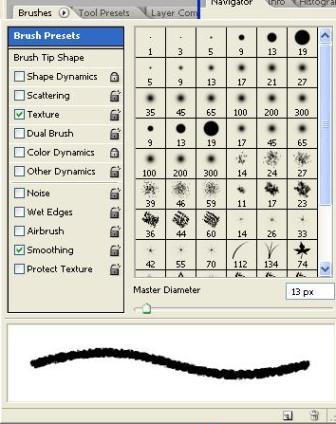
Если
вы выберете инструмент кисть, а затем кликните мышкой по слову Brushes
в правой верхней части меню, то вам откроется довольно большая панель
опций – дополнительных настроек.
Можно
использовать эту панель для изменения размера, формы, угла наклона,
промежутков между мазками кисти, включить функцию рассеивания и
изменения других параметров.
1. Откройте новый документ произвольного размера в RGB с белым фоном. Возьмите кисть либо в панели инструментов, или же нажав клавишу B ( в английской раскладке!!!)
Теперь кликаем по вкладке Brushes в правой части верхнего меню или жмём клавишу F5
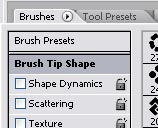
2 Теперь кликаем по настройкам «Brush tip shape”.
Давайте
поэкспериментируем с этими настройками. Не беспокойтесь о том, что
измените что-то кардинально и потом не сможете вернуться к существующим
настройкам или к тем, которые заложены по умолчанию. Видите изображения
замков напротив каждой настройки? Пока они «не закрыты», то есть имеют
рядом с собой изображение двух чёрточек как на скриншоте выше, вы
можете менять настройки кисти, с которой в данный момент работаете, как
вам захочется. Как только вы выберет другую кисть, ваши предыдущие
настройки исчезнут, а вернутся настройки по умолчанию. Посему, оставляем все эти замочки открытыми.
Теперь
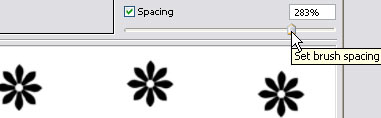
ищем в открытом окне настроек в нижней его части слово spacing
(расстояние, промежутки). Поставьте в этом квадратике галку, если её
там нет.
Там есть ползунок. Сдвиньте его влево. В окне
предварительного просмотра кисть «сожмётся» и превратится в сплошную
линию. Теперь начните сдвигать вправо – появятся промежутки между
мазками кисти. Именно так, с промежутками ваша кисть будет рисовать,
даже если вы будете вести мышкой одну непрерывную линию.
Вот и
попробуйте. Выберите кисть какой-нибудь интересной формы, например
звёздочку или листок. Не забудьте установить цвет, которым будет
рисовать ваша кисть. Если отключены опции динамики цвета (о них
немного ниже) то кисть будет рисовать тем цветом, который у вас
установлен как основной. Кликните по вашему документу в одном месте и ведите мышкой сплошную линию. Теперь передвиньте немного ползунок spacing и нарисуйте ещё одну линию.
С этим разобрались. Поехали дальше.
3. А что делать если нужно чтобы при рисовании одного мазка, изменялась форма, размер и угол наклона кисти?
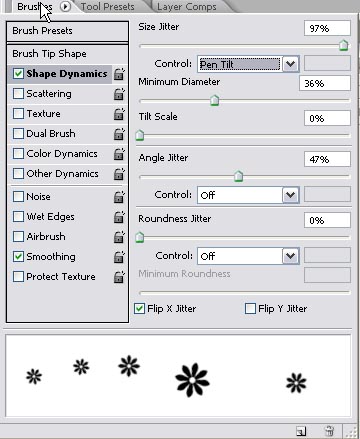
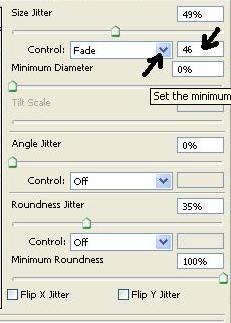
Тогда кликаем в квадратике следующего пункта настроек. Shape Dynamics. (Динамика формы) Вот что вы увидите.
Настройка
Size Jitter (Колебание размера) будет менять размер каждого цветочка
или листика, который будет появляться во время рисования. В окне
предварительного просмотра настроек это хорошо отображается.
Чуть пониже – Control. Здесь тоже свои настройки. И здесь мы задаём условие как будет изменяться размер.
* Off (отключено) – он будет менять в случайном порядке. *
Fade – (угасание) – размер кисти будет постепенно и плавно уменьшаться
за определённое колечество шагов. Это количество мы и задаём в
квадратике, который там рядом справа.
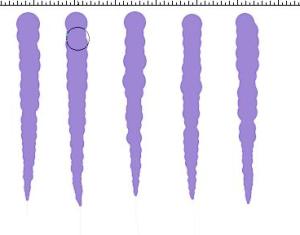
А рисовать кисть с настройками Fade будет примерно вот такими «сосульками»
Следующие 4 опции работают только при рисовании с помощью графического планшета. Pen pressure – нажим пера – размер будет колебаться в зависимости от того, как сильно вы нажимаете перо при рисовании. Pen tilt – наклон пера – динамика кисти будет меняться в зависимости от угла наклона вашего пера относительно планшета. Stylus
Wheel колесо – динамика размера будем меняться в зависимости от
положения вашего thumbwheel ( у меня нет планшета, поэтому мне сложно
объяснить что это значит) Rotation (ротация, вращение ) размер будет зависеть от вращения пера.
Если у вас нет, планшета, но вы установите эти опции, то увидите
восклицательный знак, который появится рядом, предупреждающий, что эти
настройки у вас неактивны.
Спускаемся чуть ниже и видим Minimum
Diameter – (минимальный диаметр). Под ним ползунок. Им устанавливаем
процент до которого кисть будет уменьшаться в размере.
«Tilt
Scale” – будет работать только тогда, когда активными будут настройки
«Pen Tilt” (наклон пера) из секции Control, о которой мы говорили выше.
Ещё ниже
«Angle
Jitter – колебание угла. Этот ползунок будет изменять угол и ориентацию
на плоскости вашей кисти. Сдвиньте этот ползунок вправо и установите на
значение примерно 80%. Видите как меняется угол наклона кисти при
рисовании?
Настройки колебания угла также имеют свой «контроль» - Control.
* Off – угол наклона меняется в случайном порядке. *
Fade, Pen pressure, Pen tilt , Stylus Wheel и Rotation работают так же
как было описано выше, но применительно к углу наклона кисти. * Initial Direction ( Начальное направление) – определяет первоначальное направление изменения наклона. * Direction (Направление) – об этом поговорим чуть позже.
Roundness
Jitter – колебание закруглённости. Если вы будете рисовать кистью с
этим параметром, то увидите, что от мазка к мазку форма её будет
меняться так, как если бы мы применяли к ним свободную трансформацию
(Distort, Prespective).
Эти настройки также имеют свой Control.
Minimum Roundness – задаёт параметр, насколько сильно вы хотите изменить искажение формы кисти.
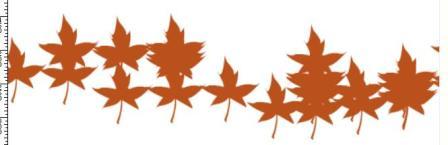
Вот несколько примеров автора одного из используемых мной уроков Stephanie Shimerdla
которые делались кистью с настройками Size Jitter и Angle Jitter (колебания размер и колебания угла)
А вот пример в котором, помимо этих двух, также включены настройки Roundness Jitter (c небольшими значениями)
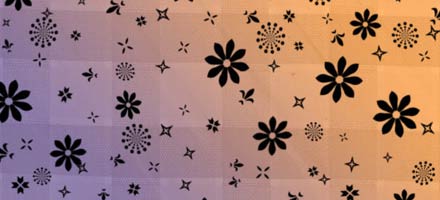
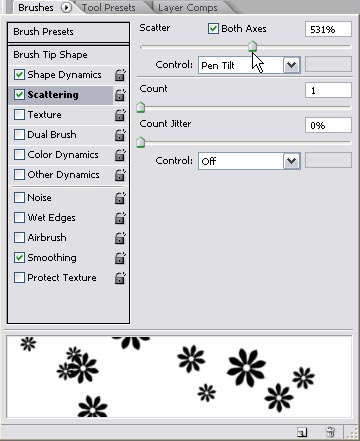
4. Scattering. Рассеивание. По названию можно догадаться для чего нужна эта функция.
Сдвиньте
верхний ползунок (см. скриншот выше) вправо и посмотрите как в окошке
предпросмотра мазки кисти начнут словно разбегаться, рассыпаться,
отклоняясь в сторону от линии, которую мы будем вести мышкой по холсту.
Эта функция очень удобна для рисования листьев на деревьях, снежинок и
т.п.
Новичкам часто бывает непонятно – требуется наложить мазки
кисти в строго определённом месте, а они вдруг начинают разбегаться по
полотну. Это значит, что у вас включена функция Scattering, и вам нужно
просто снять галочку возле этого слова в настройках.
Попробуйте
установить ползунок Scatter на значение 500%, поставьте галку возле
Both Axes (обе оси) и кликните кистью один раз по изображению.
Вероятнее всего, что в том месте где вы кликнули вы не увидите мазок, а
он появится где-то в стороне. А теперь проведите линию, не меняя
настроек. Если вы снизите процент, то мазки кисти будут не так далеко
разбегаться от направления движения кисти.
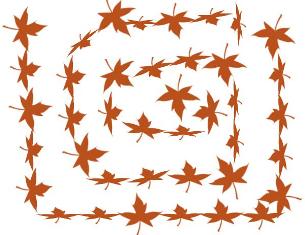
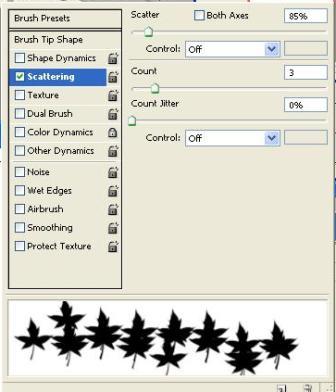
Давайте разберёмся для чего здесь нужна функция Count.(счёт) Попробуйте выбрать кисть скажем в форме кленового листка, установить значение Count=3 и остальное как на скриншоте.
Уже
в окне предпросмотра видно, что кисть при этом будет «рассыпаться» на 3
листочка через определённые промежутки. Поднимите значение Count до 4.
И листиков через эти же промежутки вы увидите не по 3, а по 4.
Если
вы теперь поднимите процент ползунка Count Jitter – в самом низу
настроек рассеивания, то предыдущее значение Count (количество
листиков) уже не будет постоянно одним и тем же (в нашем случае пусть
оно пока останется на 4) – оно будет меняться, но в пределах от 1 до 4
5. Texture (текстура_– с помощью этих настроек кисти можно придать определённую текстуру. Добавить и заменить текстуру можно по тому же принципу, как мы меняем текстуру в работе с инструментом заливка, стилями слоёв.
6.
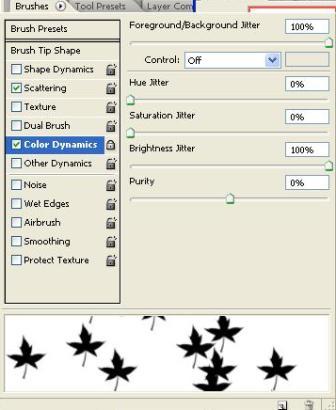
Color Dynamic. (Динамика цвета) позволяет менять цвет кисти прямо в
процессе рисования. (основные цвета в палитре инструментов при этом не
меняются) Попробуйте установить в качестве основного и фонового
цвета какие-либо близкие цвета, например светло-зелёный и тёмно
зелёный. Затем выбрать кисть-листик. Теперь сдвигаем первый
ползунок Foreground/Background Jitter до 100%. Остальные настройки вот
такие (включите также функцию Scattering (рассеивания) и динамику
формы)
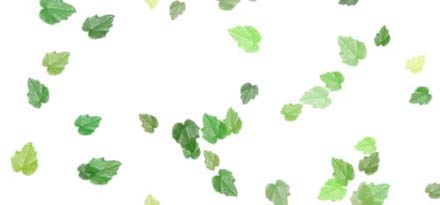
Если
мы теперь начнём рисовать, то цвет кисти будет меняться в пределах
зелёных оттенков, который лежат между нашими основным и фоновым цветом.
В
настройках Color Dynamic можно регулировать Hue (цветовой тон),
Saturation (насыщенность) Brightness (яркость) и Purity (чистоту
цвета).
Когда ползунок Hue Jitter (колебание цветового тона)
установлен на низких значениях, цветовой тон при рисовании остаётся
близким к тону установленного вами основного цвета.
По мере
того, как мы поднимаем процент, больше проявляется фоновый цвет. При
значении 25% могут появляться дополнительные цвета, а при 100% будет
представлен весь цветовой спектр.
Таким
же образом Brightness Jitter (колебание яркости) позволяет варьировать
яркость кисти от яркости основного цвета при крайнем левом положении до
100% ного её изменения
Ползунок Purity (чистота) «работает» совместно с ползунком Saturation (насыщенность) Если он установлен на нулевом значении – он ни на что не влияет и не имеет никакого эффекта. Отрицательные
значения снижают насыщенность. При минус 100% кисть абсолютно
обесцвечивается. При плюс 100% имеет абсолютную насыщенность. Настройки Purity ограничивают значения настроек Saturation Jitter.
С
настройками динамики цвета работать гораздо сложнее чем с формой,
рассеиванием, размером, так как они не отображаются в окне
предварительного просмотра. Поэтому динамика цвета требует навыка и
некоторого опыта.
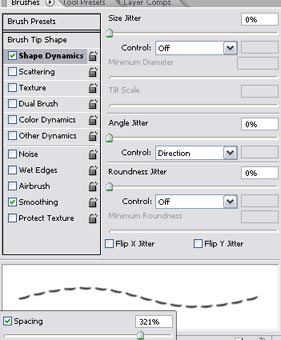
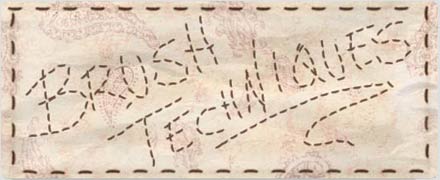
7. Теперь рассмотрим конкретный пример работы с кистями, которыми можно имитировать стежки
Для этого эффекта нам нужна кисть под названием single stitch.
На вкладке Brush tip shape устанавливаем значение spacing примерно 321%
Дальше
идём во вкладку Shape Dynamic (Динамика формы) и отключаем там
абсолютно всё, кроме функции Direction (направление) в настройках Angle
Jitter (колебание угла)
Диаметр кисти автор урока использует небольшой – 15 пикс.
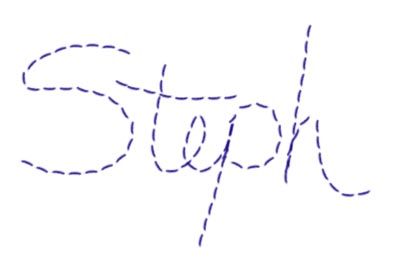
Теперь
попробуйте, создав новый документ, написать своё имя. ( не имея
графического планшета, мышкой это сделать непросто, но вы постарайтесь)
Вы заметите как стежки будут менять свой угол наклона и
направление в зависимости от того, как меняется направление движения
мышки.
Теперь, надеюсь вы поняли для чего нужна функция Direction в настройках динамики формы.
Другая динамика.
Noise – шум. Добавляется к серым тонам кисти. Его эффект вы увидите если будете рисовать серой кистью большого диаметра.
Wet Edges - влажные края. Имитация акварели. Краска как бы стекает к краям кисти, получается что-то наподобие эффекта обводки.
Airbrush
– аэрограф. Активизирует и выключает опцию аэрографа (эту кнопку можно
видеть в верхней части меню) Поставив галку у слова airbrush в
настройках кисти вы увидите, что кнопка аэрографа в меню автоматически
включается.
Smoothing (сглаживание) - используется при рисовании
с помощью планшетов и служит для сглаживания кривых линий. Если ваш
рисунок должен иметь острые углы, то не активизируйте эту функцию.
Protect
Texture – защита текстуры. Название говорит само за себя. Если эта
функция включена и вы рисуете текстурной кистью, то при замене кисти,
текстура не изменится.
Мы рассмотрели кратко основные параметры настройки кисти.